

En mobiloptimalisert side kan være praktisk når du vil lese informasjon eller undersøke spill uten å installere en egen app. For norske brukere som vurderer roulettino casino, er det derfor viktigere å forstå forskjellen mellom mobilnettsted og app enn å anta at alle funksjoner oppfører seg likt på en liten skjerm. Her får du en praktisk gjennomgang av hvordan mobiltilgang kan vurderes, hvilke begrensninger som kan oppstå, og hvordan du beskytter konto og enhet underveis.
Start med nettleseren, ikke app-ikonet
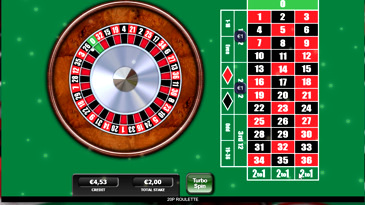
Den bekreftede mobiltilgangen er en nettoptimalisert versjon som åpnes direkte i mobilens nettleser. Det betyr at du normalt ikke trenger å laste ned en separat applikasjon for å komme til sidene. Dette kan være en fordel dersom du vil unngå å fylle telefonen med apper, eller dersom du bruker en enhet der appbutikken ikke tilbyr en bestemt løsning.
En mobilside tilpasser menyer, knapper og innhold til en smalere skjerm. Likevel betyr ikke dette nødvendigvis at alt fungerer identisk med en datamaskin. Lange spilloversikter, vilkår, kontoinnstillinger og transaksjonshistorikk kan kreve mer rulling. Et tastatur på skjermen kan også gjøre det mer krevende å skrive inn e-postadresse, passord eller andre opplysninger uten feil.
Materialet omtaler også en egen appfunksjon og en mulighet for installasjon fra mobilgrensesnittet. Det er imidlertid ikke tydelig spesifisert hvilke operativsystemer eller appbutikker som støttes. Derfor bør du skille mellom det som faktisk er bekreftet, nemlig nettlesertilgang, og det som bare antyder en mulig installasjonsløsning. Ikke installer filer fra ukjente kilder bare fordi en side foreslår det.
Slik undersøker du en side på liten skjerm
Før du bruker tid på spill eller kontoinnstillinger, kan du gjøre en kort funksjonstest. Åpne siden med en oppdatert nettleser, kontroller at adressen vises riktig, og se om tekst og knapper er lesbare uten at du må zoome hele tiden. En side som fungerer godt, bør la deg åpne menyen, gå tilbake uten å miste innhold og finne hjelpesider uten unødvendige omveier.
Test deretter de delene du faktisk forventer å bruke. Det kan være søk i spillkatalogen, språkvalg, kontomeny, hjelpesenter eller oversikt over historikk. Ikke ta for gitt at en knapp som er synlig på startsiden, har samme plassering etter innlogging. Mobilvisningen kan også endre seg avhengig av skjermstørrelse, nettleser og om telefonen holdes stående eller liggende.
En enkel kontroll kan bestå av disse punktene:
- Leses vilkår og hjelpetekster uten at deler av teksten skjules?
- Er det lett å lukke menyer og varsler?
- Vises beløp, saldo og transaksjonsdetaljer tydelig?
- Fungerer tilbakeknappen uten at skjemaer tømmes?
- Kan du logge ut på en synlig og forståelig måte?
Hvis flere av svarene er negative, er en større skjerm ofte et bedre valg for administrasjon. Mobilen kan fortsatt egne seg til enkel informasjonslesing, men det er unødvendig å presse gjennom viktige valg når visningen er uklar.

Når blir mobilbruk upraktisk?
Den største begrensningen på mobil er ofte ikke selve tilgangen, men oversikten. Mange kategorier, leverandørnavn og filtre kan bli vanskelige å sammenligne når hvert element fyller nesten hele skjermen. Du kan miste kontekst når du hopper mellom menyer, særlig dersom nettleseren laster siden på nytt eller viser et popup-vindu over innholdet.
Stabilitet har også betydning. Mobilnett kan variere mellom hjem, kollektivtransport og andre steder med svak dekning. En avbrutt forbindelse kan føre til at en side må lastes inn på nytt. Det er en grunn til å unngå viktige kontoendringer mens du beveger deg mellom nettverk. Bruk heller en stabil forbindelse, og vent til du ser at siden er ferdig lastet før du går videre.
Telefonens innstillinger kan skape andre problemer. Batterisparing kan begrense bakgrunnsaktivitet, mens en full nettleserbuffer kan gi utdatert visning. Automatisk oversettelse, innholdsblokkering eller svært høy tekststørrelse kan dessuten påvirke menyer og skjemaer. Ved feil bør du først prøve å oppdatere siden, kontrollere nettlesertillatelsene og eventuelt bruke en annen oppdatert nettleser. Hvis problemet gjelder konto eller betaling, bør du kontakte kundestøtten i stedet for å gjenta samme handling mange ganger.
Beskytt konto og telefon underveis
Mobilbruk innebærer at innlogging ofte skjer på en enhet som også brukes til e-post, meldinger og betaling. Et unikt passord er derfor viktig, og det bør ikke lagres på en delt telefon. Lås skjermen med kode eller biometrisk sikring, og unngå å logge inn på offentlige eller lånte enheter. Når du er ferdig, bør du kontrollere at kontoen er logget ut, særlig dersom andre kan få tilgang til telefonen.
Vær også forsiktig med nettverk og varsler. Et åpent trådløst nettverk kan være praktisk, men det er klokere å bruke mobilnett eller et kjent, passordbeskyttet nettverk når du håndterer kontoinformasjon. Ikke send passord eller identitetsdokumenter gjennom tilfeldige meldingskanaler. Dersom en melding ber deg bekrefte kontoopplysninger via en uventet adresse, bør du åpne nettleseren selv og skrive inn den kjente adressen manuelt.
For generell veiledning om trygg bruk av digitale tjenester kan du lese råd om digital sikkerhet. Det er særlig relevant å forstå hvordan falske lenker, svake passord og uautoriserte apper kan utsette kontoen for risiko. En mobiloptimalisert side er ikke det samme som en sikker telefon; sikkerheten avhenger også av oppdateringer, skjermlås, nettleser og egne vaner.
Velg riktig enhet for oppgaven
Mobilen passer best når du vil orientere deg raskt, lese en kort hjelpetekst eller kontrollere om en bestemt meny er tilgjengelig. Den er lett å ha med, starter raskt og krever ingen separat installasjon når nettleserversjonen er tilstrekkelig. For korte økter kan dette være mer praktisk enn en datamaskin.
En større skjerm er derimot bedre når du skal lese lange vilkår, sammenligne flere alternativer eller gå gjennom konto- og transaksjonsinformasjon. Det samme gjelder dersom du må fylle ut flere felt eller kontrollere detaljer i forbindelse med identitetsbekreftelse. Større visning reduserer risikoen for at du overser tekst, trykker feil eller godtar noe uten å ha lest det.
Det mest fornuftige valget avhenger derfor av oppgaven, ikke av om en tjeneste har et appikon. Bruk nettleseren når mobilvisningen er tydelig og forbindelsen er stabil. Bytt til en større skjerm når innholdet blir tett, når du skal håndtere viktige kontoopplysninger, eller når siden oppfører seg uforutsigbart. Hvis appdetaljer ikke er klart dokumentert, er det bedre å holde seg til den kjente nettleserløsningen enn å installere en uklar variant.
Vanlige spørsmål om mobiltilgang
Må jeg installere en app for å bruke mobilversjonen?
Nei, den tilgjengelige informasjonen bekrefter en mobiloptimalisert nettversjon som åpnes i nettleseren. Det finnes også omtale av en appfunksjon, men støttede systemer og appbutikker er ikke tydelig spesifisert. Nettleseren er derfor det sikreste utgangspunktet når du vil vite hvilken tilgang som faktisk er dokumentert.
Hvorfor ser siden annerledes ut på telefonen?
Mobilvisningen tilpasser menyer, tekst og knapper til en mindre skjerm. Derfor kan funksjoner ligge bak en meny, vises i en annen rekkefølge eller kreve mer rulling enn på datamaskin. Nettleser, skjermstørrelse, tekstinnstillinger og stående eller liggende visning kan også påvirke utformingen.
Hva gjør jeg hvis mobilnettstedet ikke fungerer riktig?
Kontroller først forbindelsen, oppdater nettleseren og last siden på nytt. Prøv eventuelt en annen oppdatert nettleser og slå av innstillinger som blokkerer nødvendig innhold. Ved problemer med konto, verifisering eller betaling bør du bruke den oppgitte kundestøtten og unngå å gjenta mislykkede handlinger mange ganger.